开始翻译

配置 Provider、项目、TM/TB 与 Prompt,然后翻译并导出。

  • 桌面端
  • Translation 项目
  • XLSX / CSV
  • 约 10 分钟完成配置

准备工作

AI Provider 的 API Key、API Base URL,以及待翻译的 XLSX / CSV 文件。

语言资产

项目语言与风格 Prompt、TM 和 TB。

01

连接模型。

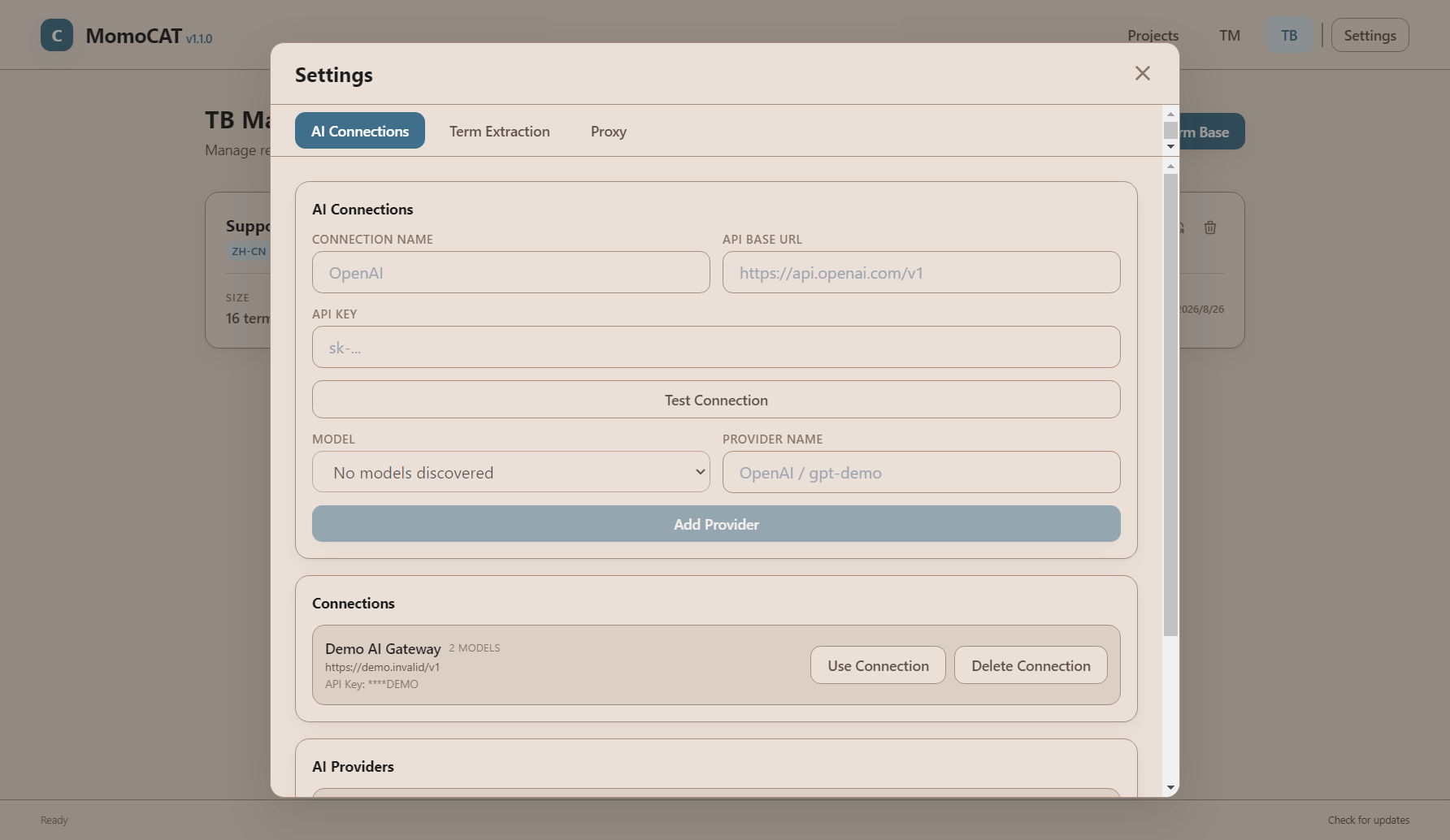
Provider 是项目调用 AI 的入口。先测试连接,再把可用模型添加到 Provider 列表。

  1. 打开 SettingsAI Connections
  2. 填写 Connection NameAPI Base URLAPI Key
  3. 点击 Test Connection,确认模型列表能正常返回。
  4. 选择 Model,填写 Provider Name,然后点击 Add Provider
完成标准

AI Providers 区域出现刚添加的模型,说明配置已完成。

连接失败?

先检查 Base URL 与 Key,再到 Proxy 页签确认网络代理。

KotoCAT Settings 中的 AI Connections 配置界面,示例凭据已遮蔽
Settings → AI Connections:连接、测试并添加模型。
02

创建项目。

项目把文件、语言方向、TM/TB 与 AI 设置放在同一个上下文中。

  1. 进入 Projects,点击 + Create Project
  2. Project Type 选择 Translation
  3. 填写项目名称、源语言与目标语言。
  4. 点击 Create Project,然后打开项目。
语言方向示例

中文到美式英语可设为 zh-CNen-US

另外两种项目

Review 用于审校,Custom 用于自定义流程;本指南聚焦 Translation。
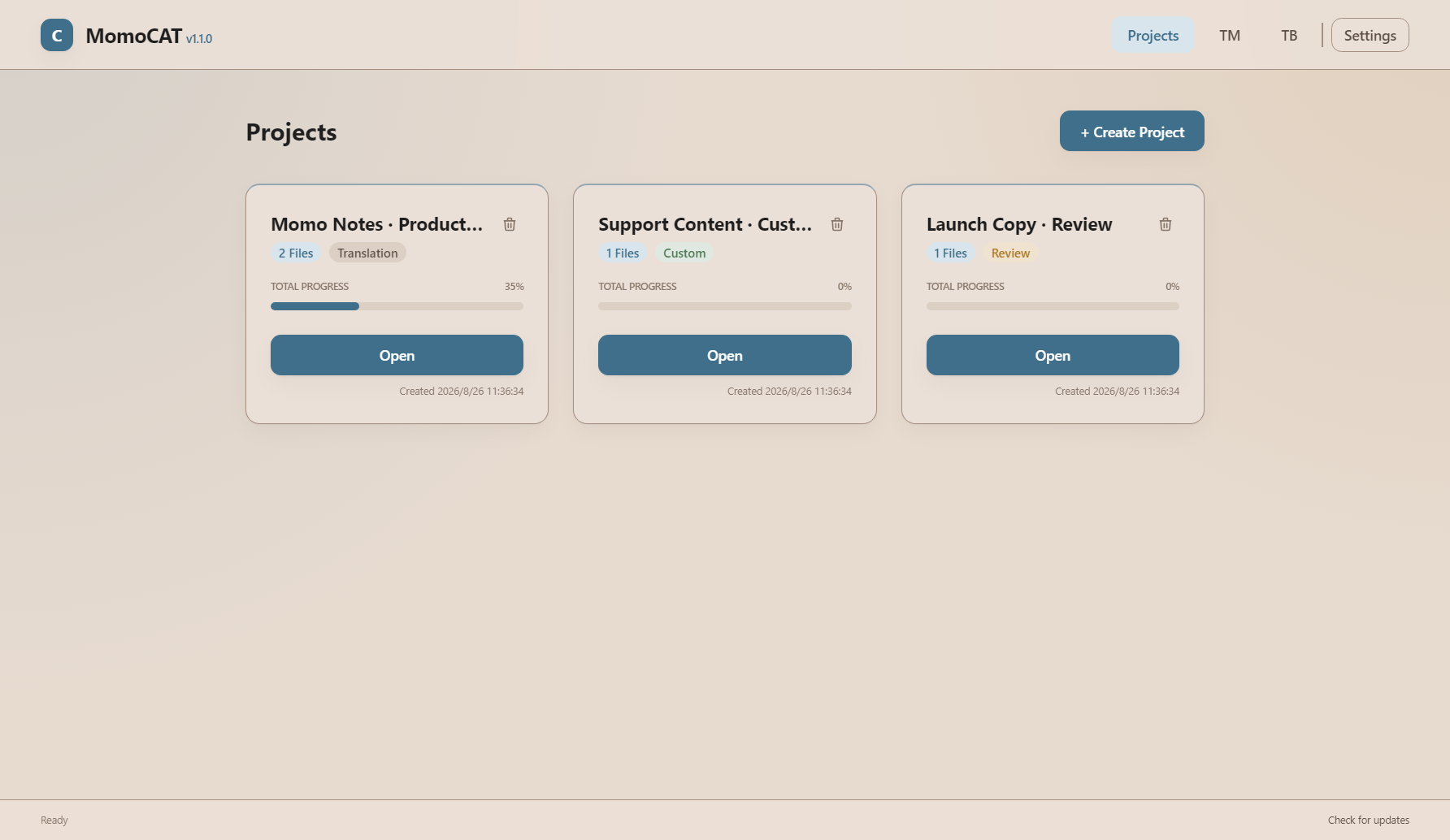
KotoCAT Projects 页面,显示 Translation、Review 与 Custom 项目
项目创建后会出现在 Projects 页面,并显示文件数和完成进度。
03

准备资源。

TM 复用历史译文,TB 固定术语。两者都要与项目使用相同的语言方向。

Main TM

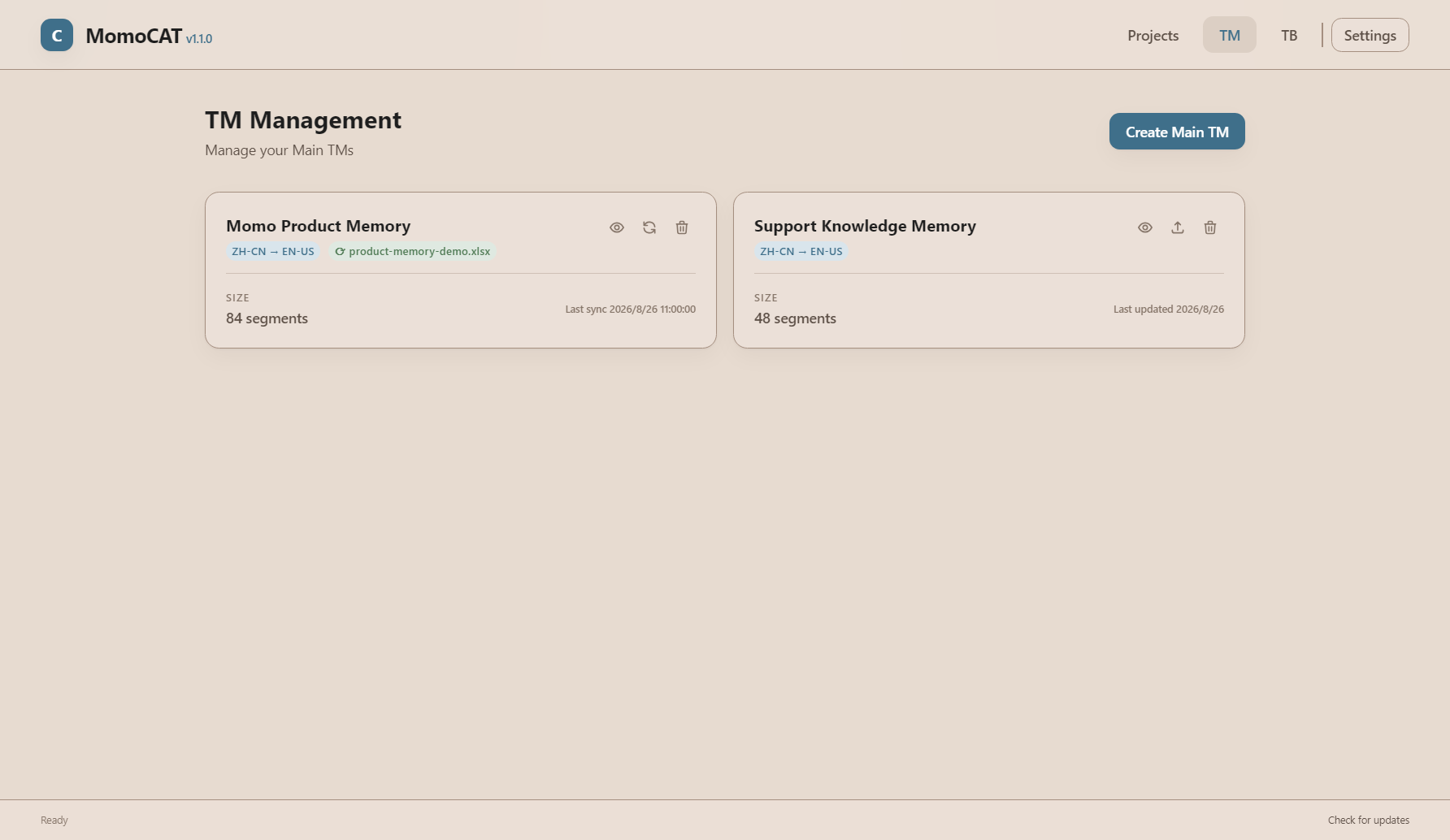
进入 TM 创建或导入 Main TM,也可映射外部工作簿并保持同步。

Term Base

进入 TB 创建或导入术语库;英文与 CJK 语言使用各自的匹配策略。

Working TM 自动创建

Translation 项目会自动建立 Working TM。确认段落后,译文写入项目记忆并可用于重复内容。

别忘了挂载

资源创建后,进入项目详情的 Translation MemoryTerm Bases 页签,把需要的 TM/TB 挂载到项目。

KotoCAT Main TM 管理界面,显示条目规模和外部工作簿同步状态
TM:创建、导入、预览并同步 Main TM。
04

设置规则。

项目 Prompt 用于表达本项目的语言风格、受众和优先级规则。

  1. 打开项目详情的 Files 页签。
  2. AI Provider 中选择刚才配置的模型。
  3. Custom Prompt 写入翻译要求。
  4. 需要复用时保存到 Prompt 库,再点击 Save AI Settings
  5. Test Prompt 做一次短句测试。
Prompt example
请把中文产品界面翻译成自然、简洁的美式英语。

优先复用 TM 句式。
术语以 TB 为准。
保留标签、变量和按钮语气。
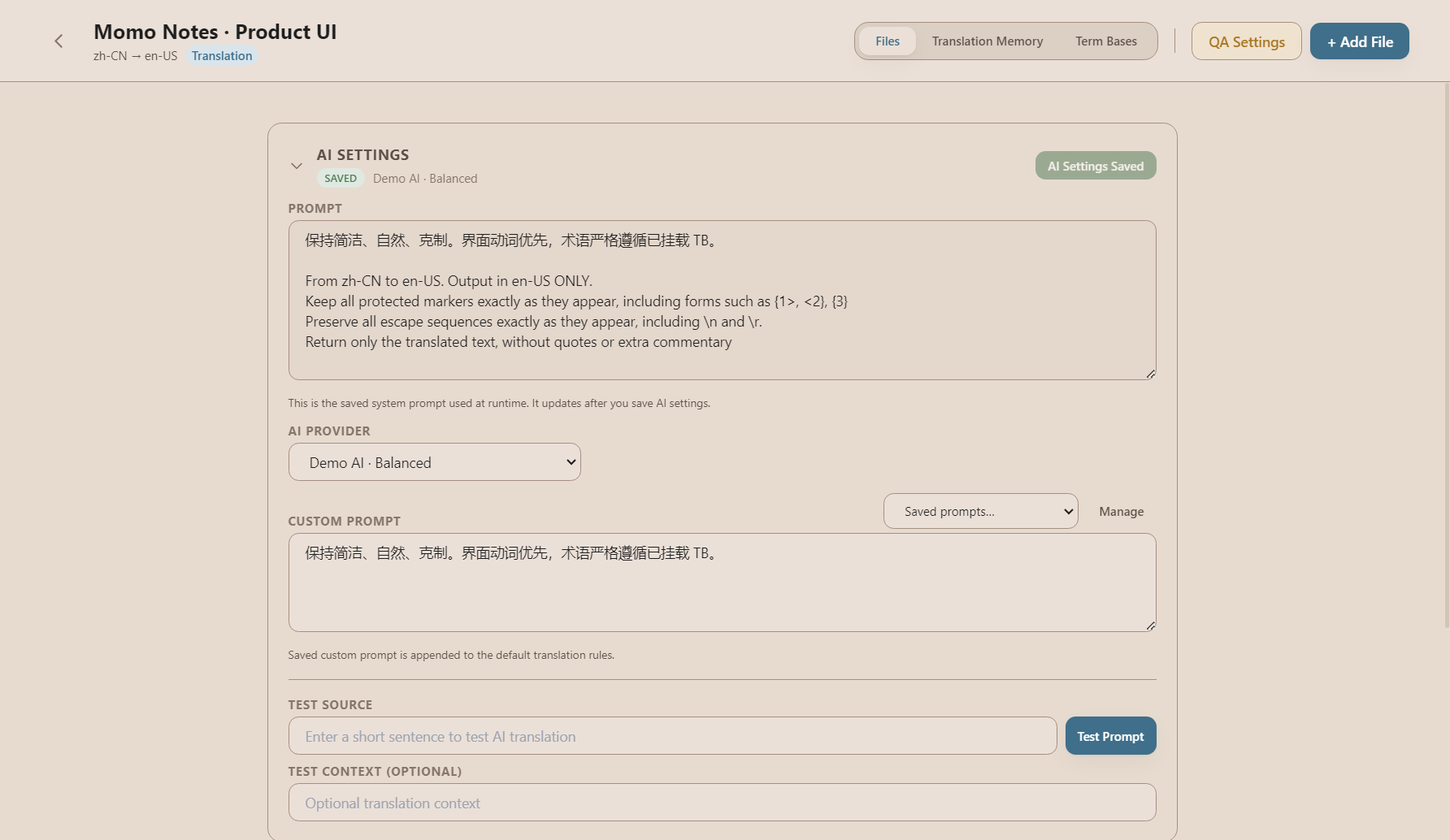
KotoCAT 项目详情中的 AI Provider、Prompt 与 Prompt 库
Project AI Settings:选择 Provider,保存并测试项目 Prompt。
05

翻译并导出。

导入文件,选择目标译文基线,再翻译、编辑、QA 和导出。

  1. 点击 + Add File,选择 XLSX / CSV。
  2. 映射原文列、译文列与可选上下文列,然后点击 Start Import
  3. 文件卡片上先运行 TM Match,复用可用记忆。
  4. 点击 AI Translate,选择目标译文基线并开始翻译。
  5. 打开编辑器逐段确认,运行 QA,最后从文件卡片导出。
停止也不会清空

取消文件级 AI 翻译时,已经完成的结果会保留;已确认段落不会被后续文件级 AI Translate 覆盖。
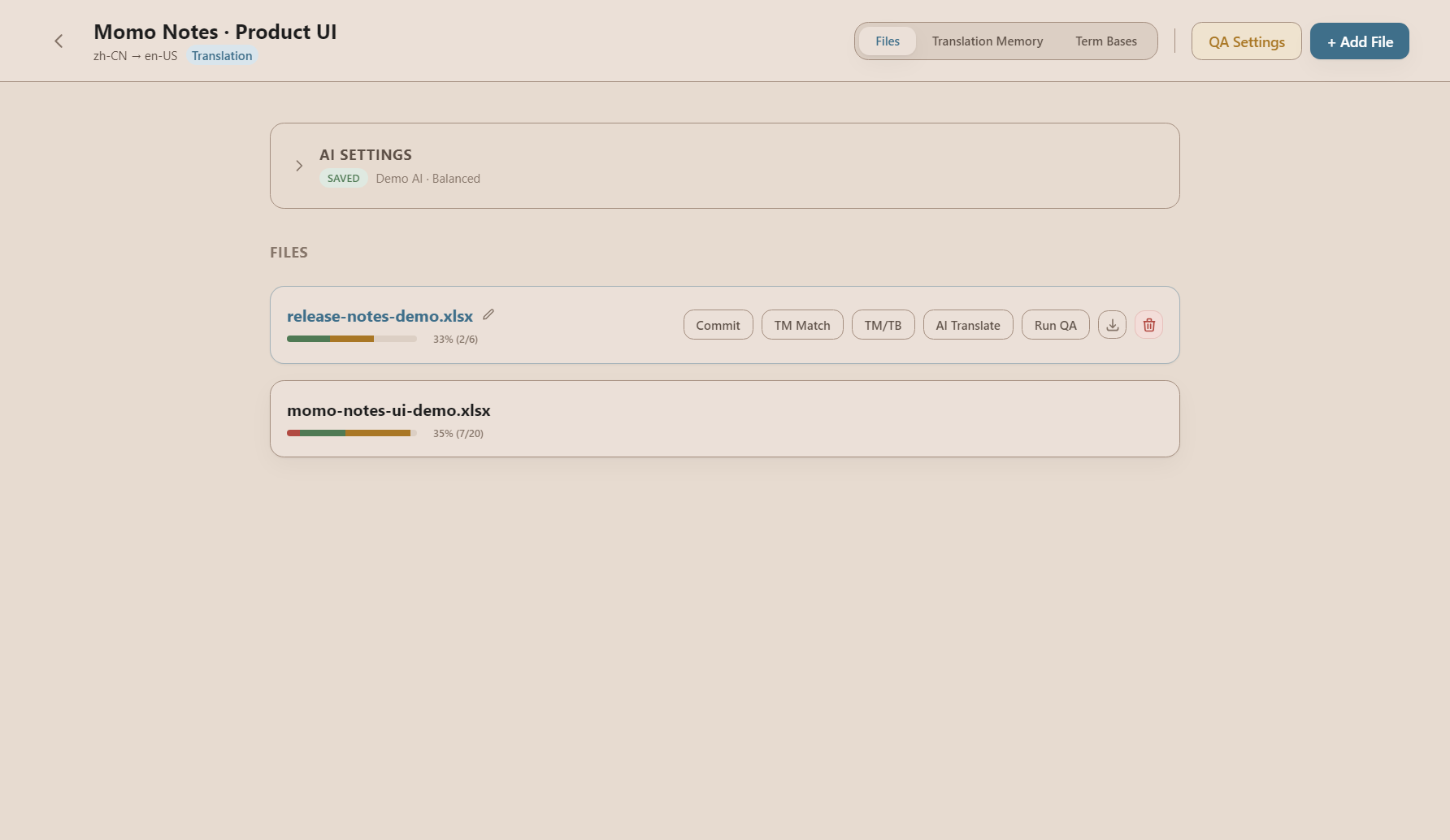
KotoCAT 项目 Files 页面,显示文件状态、TM Match、AI Translate、打开与导出入口
文件卡片集中呈现匹配、翻译、编辑、QA 与导出入口。

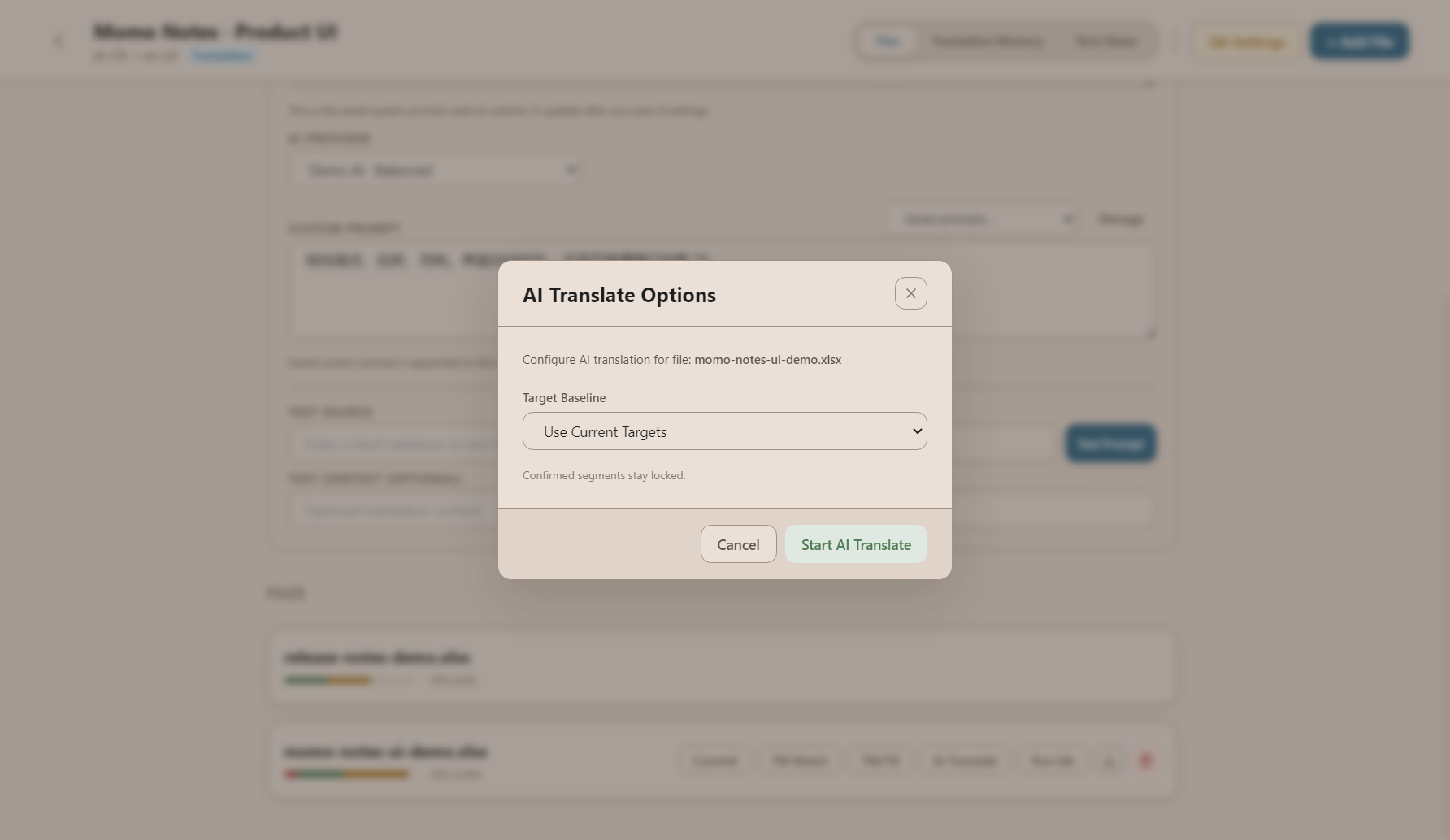
选择译文基线。

开始文件级 AI 翻译前,明确是否保留表格已有译文。

Use current targets

把已有译文作为起点,适合续译或在现有结果上补齐。

Ignore current targets

忽略未确认的已有译文,从原文和当前资源重新生成。

Confirmed 始终锁定

无论选择哪一种基线,已确认段落都保持不变。

KotoCAT AI Translate 选项,可使用或忽略当前译文,已确认段落保持锁定
AI Translate:先选目标译文基线,再开始整文件翻译。
+

更多功能

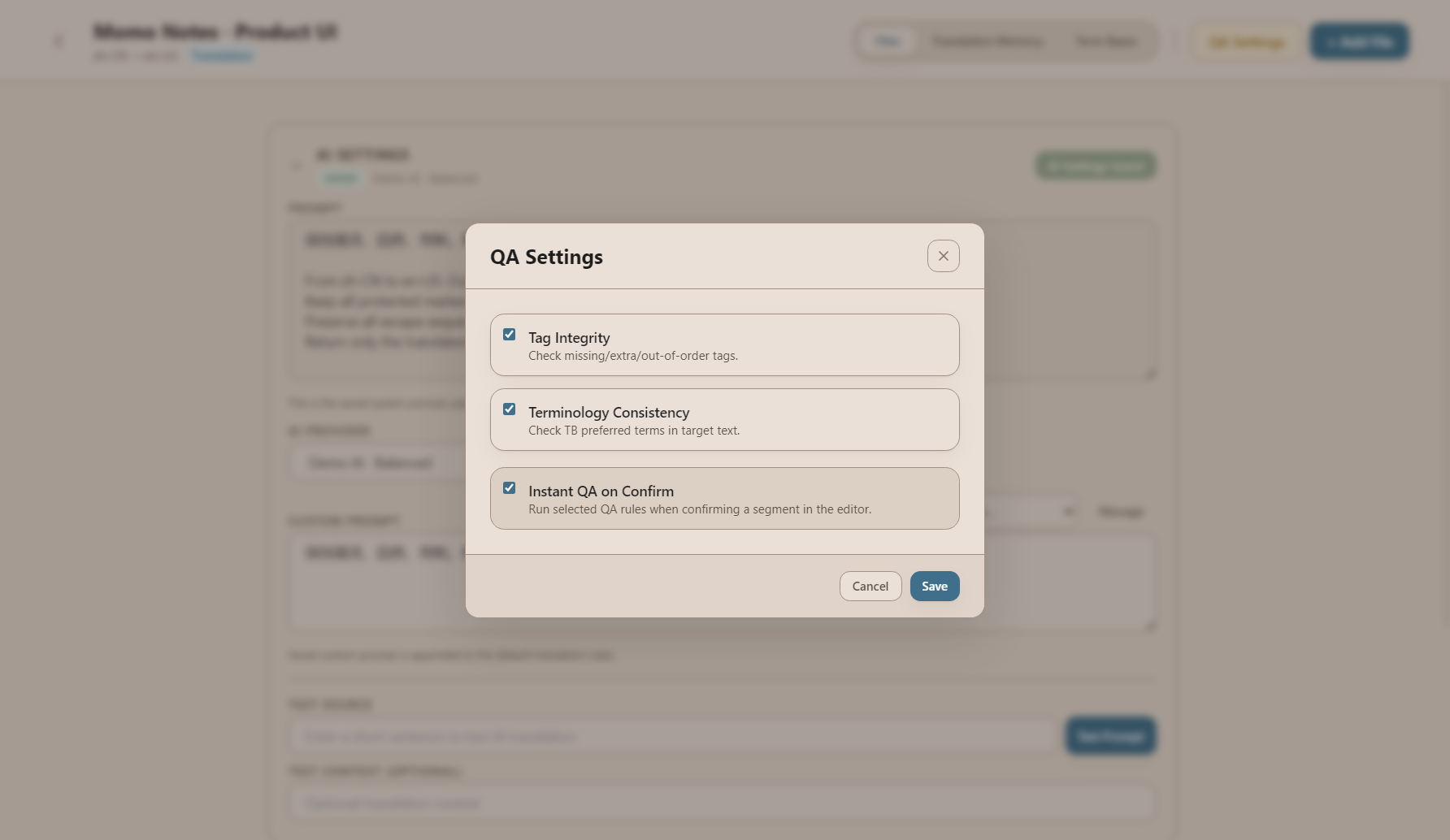
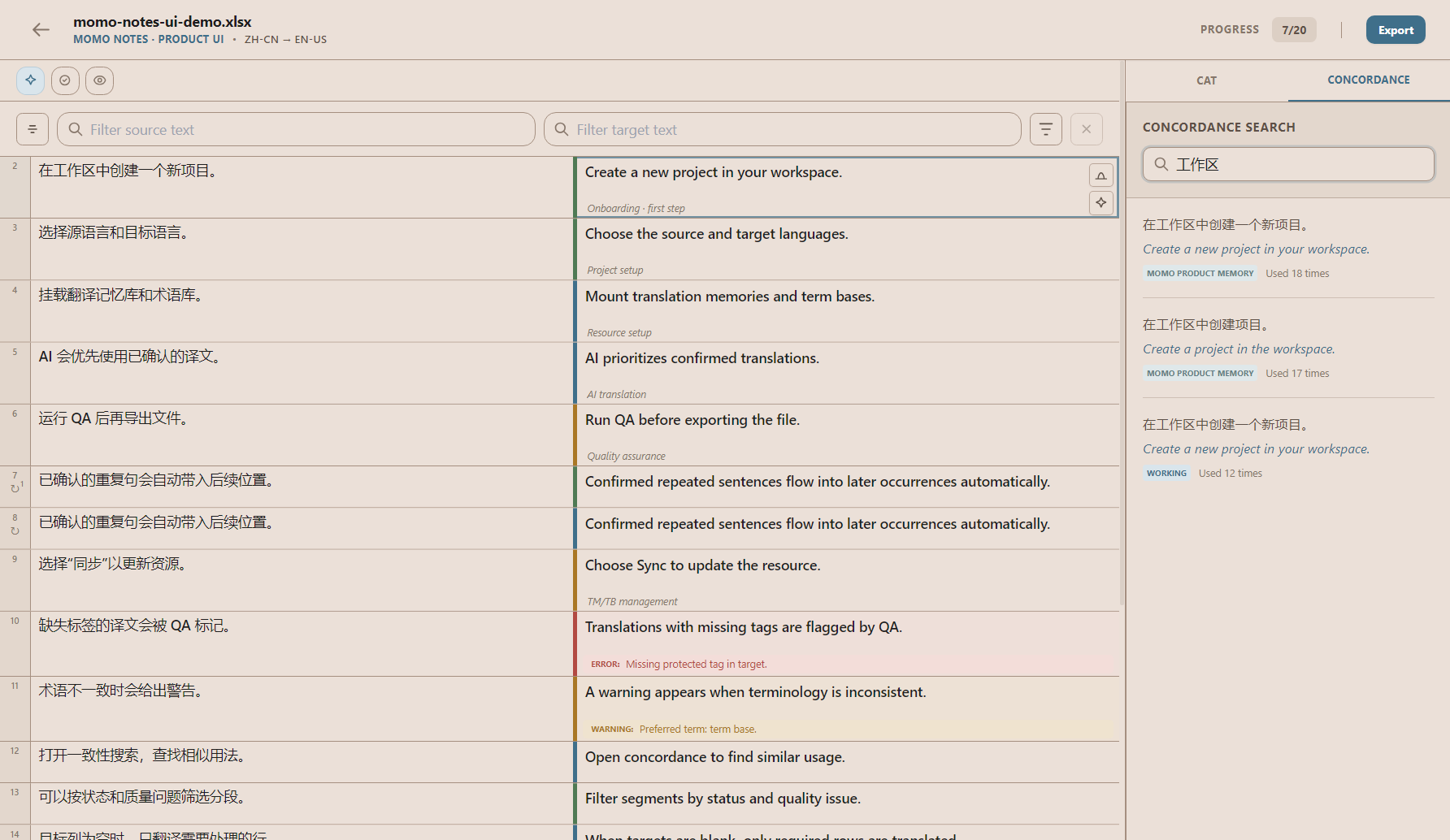
Concordance、QA 设置、AI 术语提取和 TM/TB 打印。点击任意截图查看大图。
检查完成。

它们都准备好后,就完成了 KotoCAT 桌面端的标准翻译流程。

  • Provider项目里能选到 AI Provider。
  • Project源语言与目标语言正确。
  • TM / TB需要的资源已经挂载。
  • PromptAI Settings 已保存并测试。
  • Baseline文件翻译的目标译文基线已确认。
  • QA / Export问题已处理,结果文件可以正常导出。

翻译失败

回到 Settings 检查 Provider、模型、Key 与网络代理。

TM / TB 不命中

检查语言方向,并确认资源已经挂载到当前项目。

同步没有更新

检查外部工作簿路径、工作表和列映射,再重新运行同步。